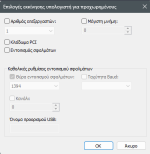
Ο τζιπιτης λεει το εξης:
"Για
καλύτερες επιδόσεις στα παιχνίδια, μπορείς να ρυθμίσεις τα εξής:
 Ρύθμιση αριθμού επεξεργαστών:
- Τσέκαρε το πλαίσιο «Αριθμός επεξεργαστών».
- Από το αναδυόμενο μενού, επέλεξε το μέγιστο διαθέσιμο αριθμό πυρήνων (συνήθως 4, 6, 8, 12 κ.λπ., ανάλογα με τον επεξεργαστή σου).
➤ Αυτό λέει στα Windows να χρησιμοποιούν όλους τους πυρήνες κατά την εκκίνηση, αποφεύγοντας το προεπιλεγμένο περιορισμό.
- Μην αλλάξεις τίποτα άλλο εδώ (π.χ. «Μέγιστη μνήμη» ή «Εντοπισμός σφαλμάτων»).
 Τι κάνει στην πράξη:
- Δεν αυξάνει τα FPS άμεσα στα παιχνίδια, αλλά βοηθά να φορτώνουν τα Windows και οι υπηρεσίες τους πιο γρήγορα και ομαλά, ώστε ο επεξεργαστής να είναι πλήρως διαθέσιμος.
- Είναι ένα μικρό, ασφαλές tweak για όσους θέλουν “full performance mode”.
 Προσοχή:
Αν μετά την αλλαγή παρατηρήσεις καθυστέρηση στην εκκίνηση ή αστάθεια, απλώς
ξετσέκαρε ξανά το πεδίο και πάτα
OK → Επανεκκίνηση για να επιστρέψει στις προεπιλεγμένες ρυθμίσεις."
Και για λογους ασφαλειας ρωταμε και το παρακατω:
ειναι ασφαλες η θα εχω θεματα υπερθερμανσης, κολληματων σε καθημερινες εργασιες κλπ
"Είναι
απόλυτα ασφαλές να ενεργοποιήσεις το
“Αριθμός επεξεργαστών → Μέγιστος αριθμός” στις επιλογές εκκίνησης.
Ας το εξηγήσουμε καθαρά:
 Τι πραγματικά κάνει αυτή η ρύθμιση
Δεν «ξεκλειδώνει» ή «υπερχρονίζει» κάτι.
Απλώς λέει στα Windows:
“Χρησιμοποίησε όλους τους διαθέσιμους πυρήνες του επεξεργαστή μου από την πρώτη στιγμή της εκκίνησης.”
Στην καθημερινή λειτουργία ή στα παιχνίδια, τα Windows
έτσι κι αλλιώς χρησιμοποιούν όλους τους πυρήνες δυναμικά.
Απλώς με αυτή τη ρύθμιση επιταχύνεις
το στάδιο του boot (το ξεκίνημα του συστήματος).
Δεν αυξάνει θερμοκρασίες, δεν προκαλεί κόλλημα, και δεν αλλάζει καμία συχνότητα CPU.
 Θερμοκρασίες & σταθερότητα
 Καμία διαφορά σε θερμοκρασίες ή κατανάλωση.
- Καμία επίπτωση σε καθημερινές εργασίες ή παιχνίδια.
 Δεν είναι overclock.
- Δεν επηρεάζει τη λειτουργία Windows ή BIOS.
Πρακτικά:
- Το ενεργοποιείς μία φορά.
- Πατάς OK → Επανεκκίνηση.
- Αν ποτέ θελήσεις να το γυρίσεις πίσω, απλώς ξετσέκαρε το πλαίσιο και αποθήκευσε."